


Google-Bewertungen gehören zu den wichtigsten Vertrauensfaktoren auf einer Website. Potenzielle Kunden sehen sofort, welche Erfahrungen andere mit deinem Unternehmen gemacht haben.
In dieser Anleitung zeige ich dir Schritt für Schritt, wie du mit dem kostenlosen WordPress-Plugin „Widgets for Google Reviews“ von Trustindex deine Google-Bewertungen auf deiner Website anzeigen kannst.
Schritt 1: Im WordPress-Backend anmelden
Melde dich zunächst in deinem WordPress-Backend an. In den meisten Fällen erreichst du das Backend über:
www.deine-webseite.de/wp-loginNach der Anmeldung befindest du dich im WordPress-Dashboard.
Schritt 2: Das Plugin installieren
Klicke im linken Menü auf:
Plugins → Neues Plugin hinzufügen
Suche anschließend nach:
Widgets for Google ReviewsInstalliere das Plugin von Trustindex und aktiviere es. Nach der Aktivierung erscheint ein neuer Menüpunkt im WordPress-Backend.
Schritt 3: Google-Konto verbinden
Öffne das Plugin und klicke auf „Verbinden“.
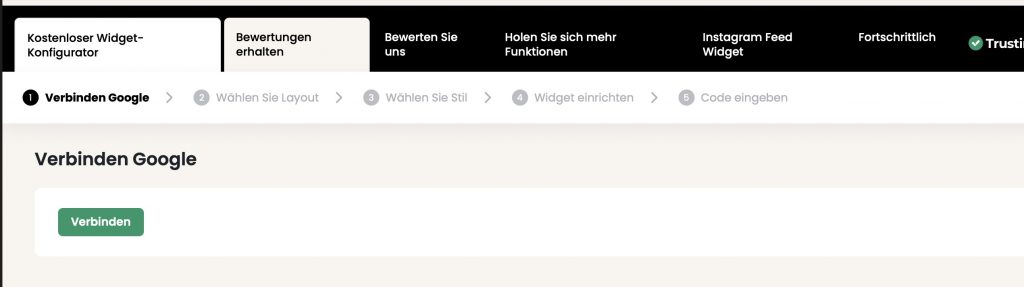
Nun erscheint die Suchmaske für dein Google-Unternehmensprofil.
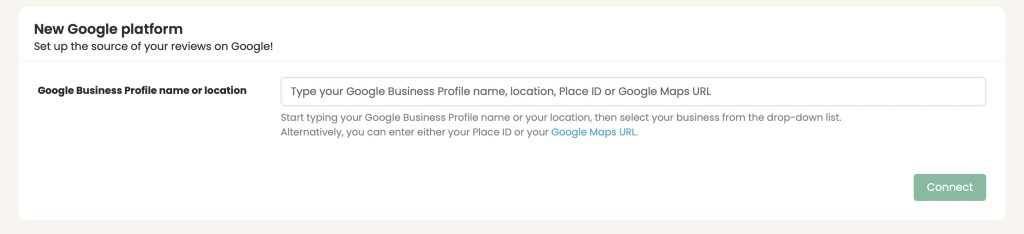
Schritt 4: Unternehmensprofil auswählen
Gib den Namen deines Unternehmens ein. Während der Eingabe schlägt das Plugin passende Google-Unternehmenseinträge vor.
Wähle den korrekten Eintrag aus und klicke auf „Connect“.
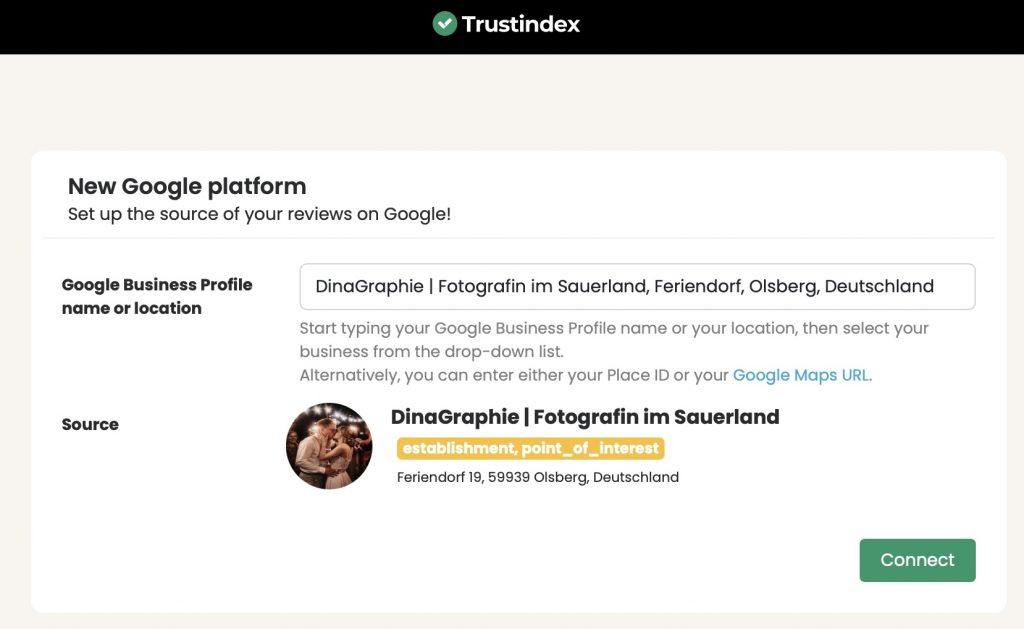
Nach erfolgreicher Verbindung werden deine Google-Bewertungen automatisch geladen.
Schritt 5: Layout auswählen
Im nächsten Schritt legst du fest, wie die Bewertungen dargestellt werden sollen.
Zur Auswahl stehen verschiedene Layouts:
- Slider
- Liste
- Gitter
- Badge
- Floating Widget
- Pop-up
Ich habe mich für einen Slider entschieden.
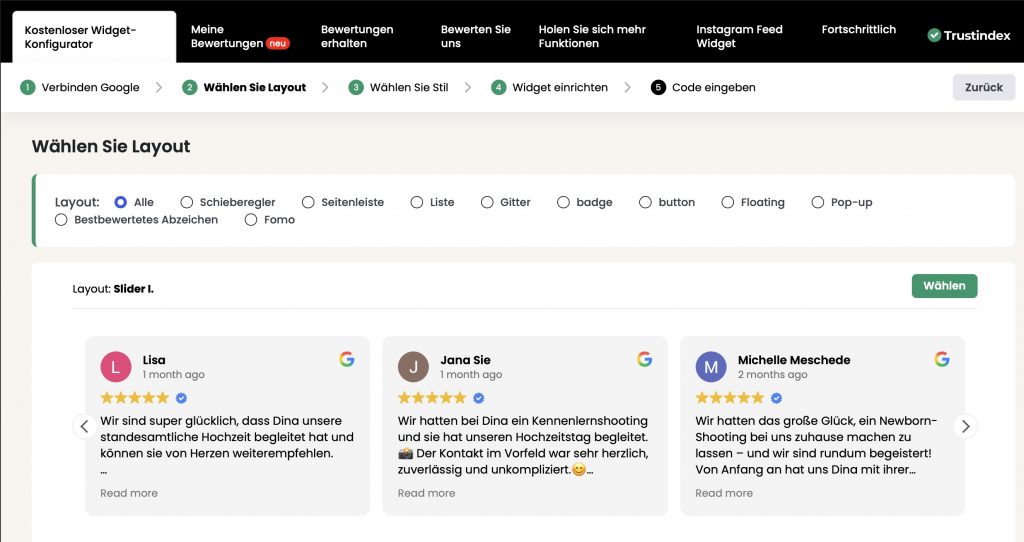
Klicke beim gewünschten Layout auf „Wählen“.
Schritt 6: Stil auswählen
Nun kannst du das Design des Widgets festlegen.
Zur Verfügung stehen verschiedene helle und dunkle Varianten.
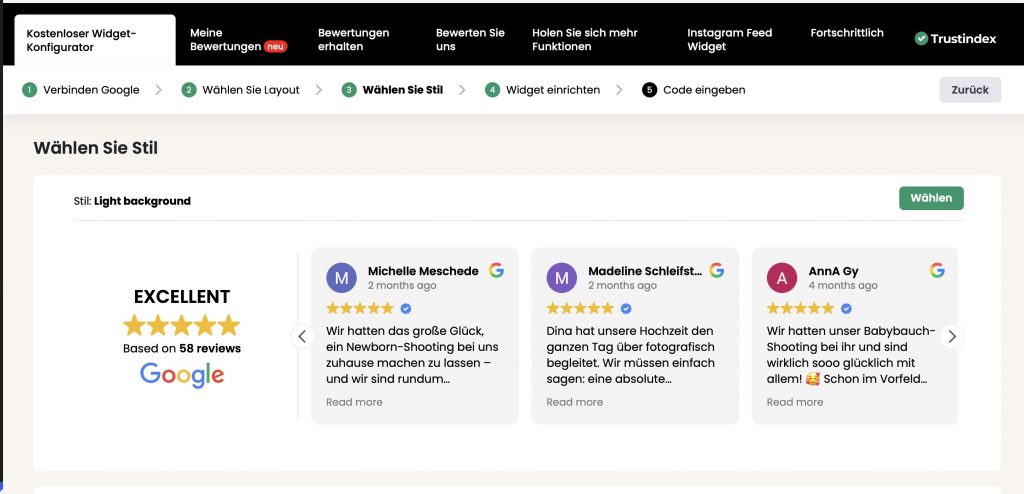
Wähle den Stil aus, der optisch am besten zu deiner Website passt.
Schritt 7: Widget konfigurieren
Jetzt kannst du die Anzeige weiter anpassen.
Folgende Einstellungen stehen unter anderem zur Verfügung:
- Sprache auswählen
- Datumsformat festlegen
- Bewertungen filtern
- Profilbilder anzeigen
- Plattformlogos anzeigen
- Navigationspfeile aktivieren
- Schriftart der Website übernehmen
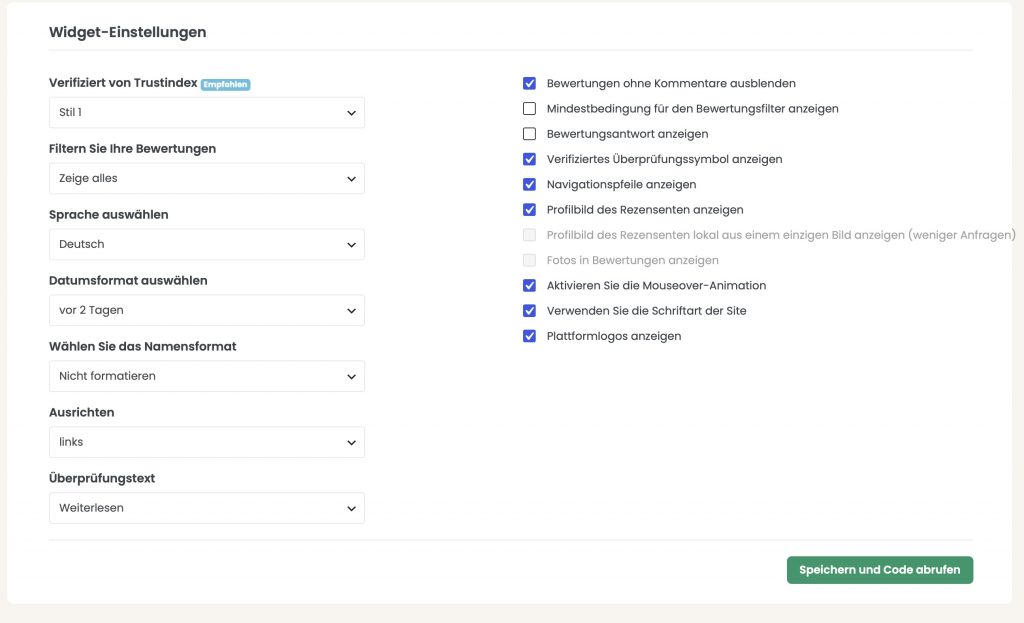
Für eine möglichst einheitliche Darstellung empfehle ich die Option:
✅ „Verwenden Sie die Schriftart der Site“
Dadurch passt sich das Widget automatisch an dein Website-Design an.
Wenn alle Einstellungen vorgenommen wurden, klickst du auf:
„Speichern und Code abrufen“
Schritt 8: Shortcode kopieren
Anschließend erstellt das Plugin automatisch einen Shortcode.
Dieser sieht beispielsweise so aus:
[trustindex no-registration=google]
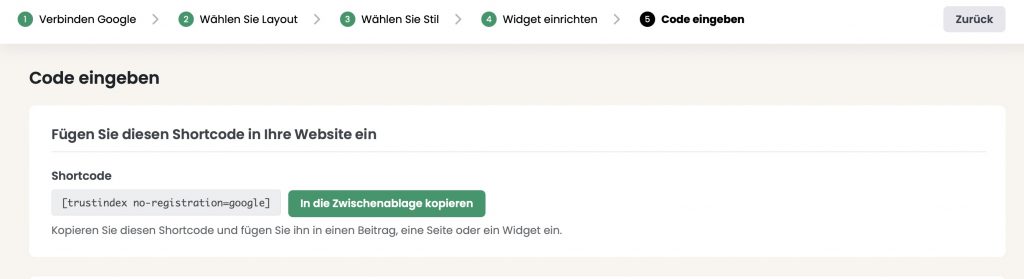
Klicke auf „In die Zwischenablage kopieren“.
Schritt 9: Seite bearbeiten
Öffne nun die Seite, auf der die Bewertungen angezeigt werden sollen.
Zum Beispiel:
- Startseite
- Über-mich-Seite
- Kontaktseite
- Leistungsseite
Schritt 10: Shortcode-Block einfügen
Da ich auf meiner Website das Spectra Legacy Plugin verwende, nutze ich dafür den Shortcode-Block.
Klicke im Editor auf das Plus-Symbol und suche nach:
ShortcodeFüge anschließend den Block ein.
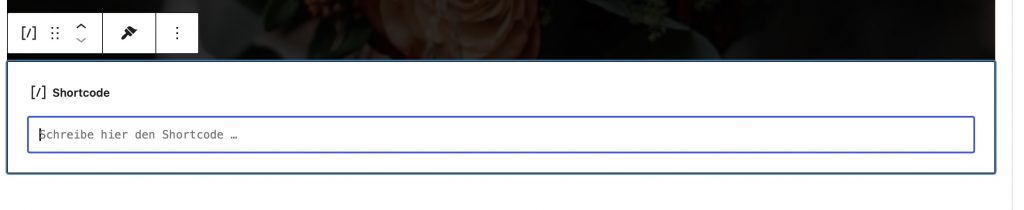
Schritt 11: Shortcode einfügen
Füge nun den zuvor kopierten Code in das Feld ein.
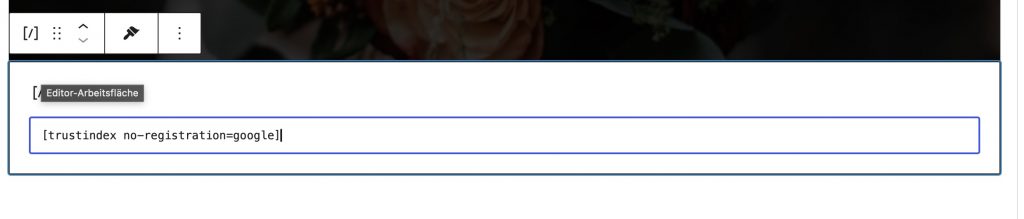
Beispiel:
[trustindex no-registration=google]
Danach die Seite speichern oder aktualisieren.
Fertig
Nach dem Speichern werden die Google-Bewertungen automatisch auf deiner Website angezeigt.
Besonders gut funktionieren Bewertungen:
- auf der Startseite
- auf der Kontaktseite
- bei deinen Leistungen
- direkt oberhalb eines Kontaktformulars
So sehen Besucher sofort echte Kundenstimmen und gewinnen schneller Vertrauen in dein Unternehmen.
Fazit
Mit dem kostenlosen Plugin „Widgets for Google Reviews“ von Trustindex lassen sich Google-Bewertungen innerhalb weniger Minuten in WordPress integrieren.
Die Einrichtung ist unkompliziert:
- Plugin installieren
- Google-Unternehmen verbinden
- Layout auswählen
- Stil festlegen
- Widget konfigurieren
- Shortcode kopieren
- Auf der gewünschten Seite einfügen